📑 목차

노트북의 작은 화면에 답답함을 느껴 외부 모니터를 연결해 보신 적이 있으신가요?
넓은 화면은 좋은데, 책상 위에 노트북까지 열어두니 공간만 차지하고 지저분해 보이기 십상입니다. 그렇다고 노트북 덮개를 닫아버리면? 전원이 절전 모드로 바뀌거나 화면이 꺼져버려 당황하게 되죠.
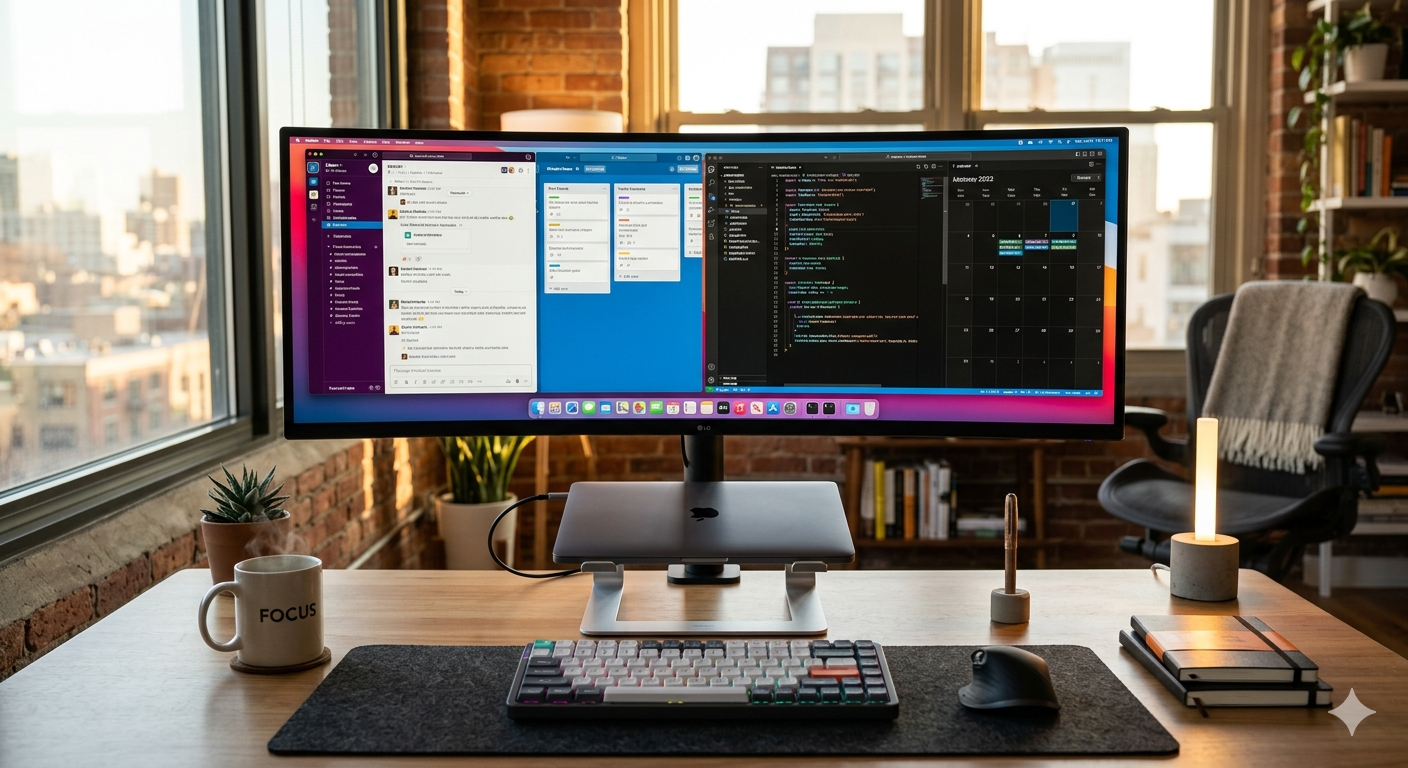
“노트북 덮어도 안 꺼지게 할 수는 없을까?”
네, 당연히 가능합니다! 노트북을 조개껍데기처럼 닫아두고 외부 모니터만 사용하는 이 방식을 ‘클램쉘 모드(Clamshell Mode)’라고 합니다. 마치 노트북을 데스크탑 본체처럼 쓰는 마법 같은 방법이죠.
오늘 이 글에서는 윈도우(Windows) 노트북과 맥북(MacBook) 모두, 딱 3초면 끝나는 초간단 클램쉘 모드 설정법을 알려드리겠습니다. 지금 바로 따라 해보세요!
1. 윈도우(Windows) 노트북 덮개 닫아도 안 꺼지게 설정하기
윈도우 노트북에서는 복잡한 프로그램 설치 없이 제어판에서 전원 옵션 하나만 툭 건드려주면 됩니다.
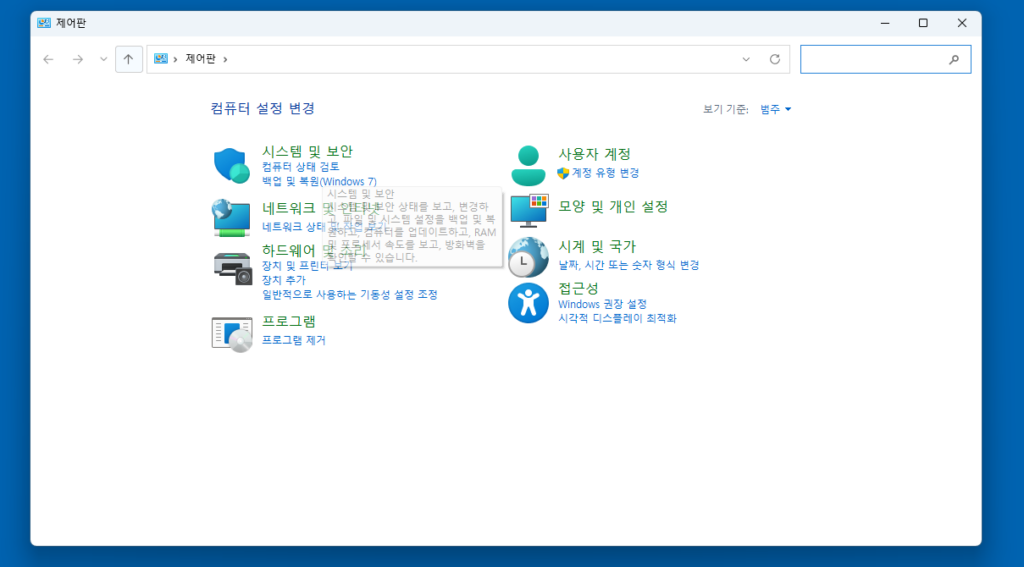
⚙️ 3초 설정 순서 (윈도우 10/11 공통)
- [제어판] 실행: 키보드의 윈도우 키를 누르고 ‘제어판’을 검색하여 실행합니다. (보기 기준을 ‘큰 아이콘’으로 바꾸면 더 찾기 쉽습니다.)
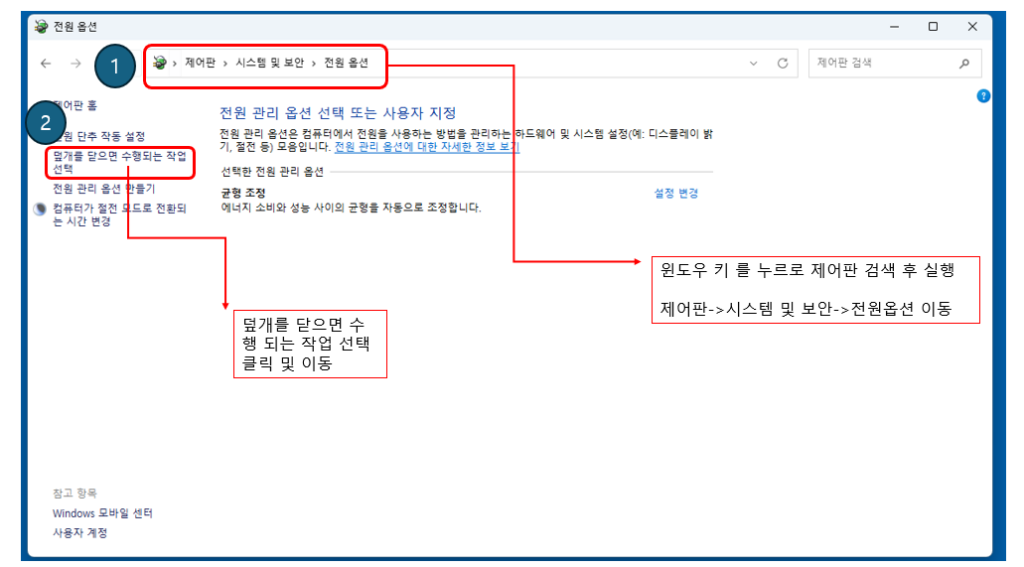
- [전원 옵션] 클릭: 항목 중에서 [전원 옵션]을 찾아 클릭합니다.
- [덮개를 닫으면 수행되는 작업 선택]: 왼쪽 메뉴 바에서 이 문구를 클릭합니다.
- 설정 변경: ‘전원 단추 정의 및 암호 보호 설정’ 화면이 나타납니다. [덮개를 닫을 때] 항목을 봅니다.
- 전원 사용: 이 부분의 설정을 [아무것도 하지 않음]으로 변경합니다.
- (선택) 배터리 사용 상태에서도 유지하고 싶다면 배터리 항목도 똑같이 변경합니다. (하지만 발열과 배터리 소모를 위해 ‘전원 사용’ 시에만 추천합니다.)
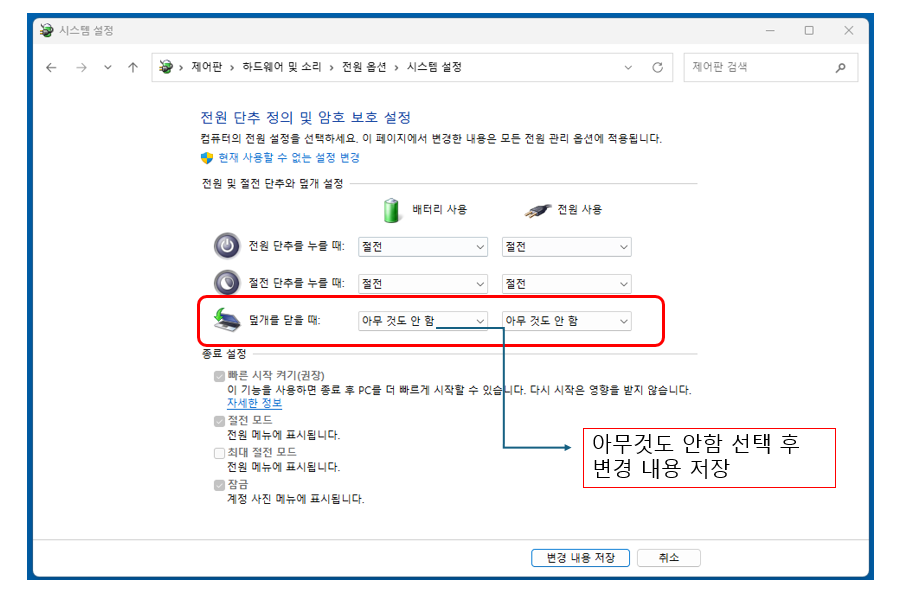
5.저장: 아래의 [변경 내용 저장] 버튼을 반드시 누릅니다.
이제 노트북을 전원에 연결한 상태에서 덮개를 탁! 닫아도 전원이 꺼지지 않습니다. 데스크탑 본체처럼 쾌적하게 외부 모니터로 작업을 이어나가세요.
2. 맥북(MacBook)을 데스크탑처럼 쓰는 법: 클램쉘 모드
맥북은 윈도우보다 훨씬 더 ‘마법’ 같습니다. 별도의 내부 설정을 변경할 필요가 없거든요. 대신 Apple이 정한 세 가지 필수 조건만 충족되면 덮개를 닫는 순간 자동으로 클램쉘 모드가 활성화됩니다.
🍎 맥북 클램쉘 모드 자동 활성화 필수 조건
- 전원 어댑터 연결: 맥북이 반드시 MagSafe나 USB-C 충전 케이블을 통해 충전 중이어야 합니다. 배터리 모드에서는 작동하지 않습니다.
- 외부 디스플레이 연결: HDMI나 USB-C/Thunderbolt 케이블을 통해 외부 모니터가 연결되어 있어야 합니다.
- 외부 입력 기기 연결: 반드시 블루투스나 USB로 연결된 외부 키보드와 마우스(또는 트랙패드)가 연결되어 있어야 합니다.
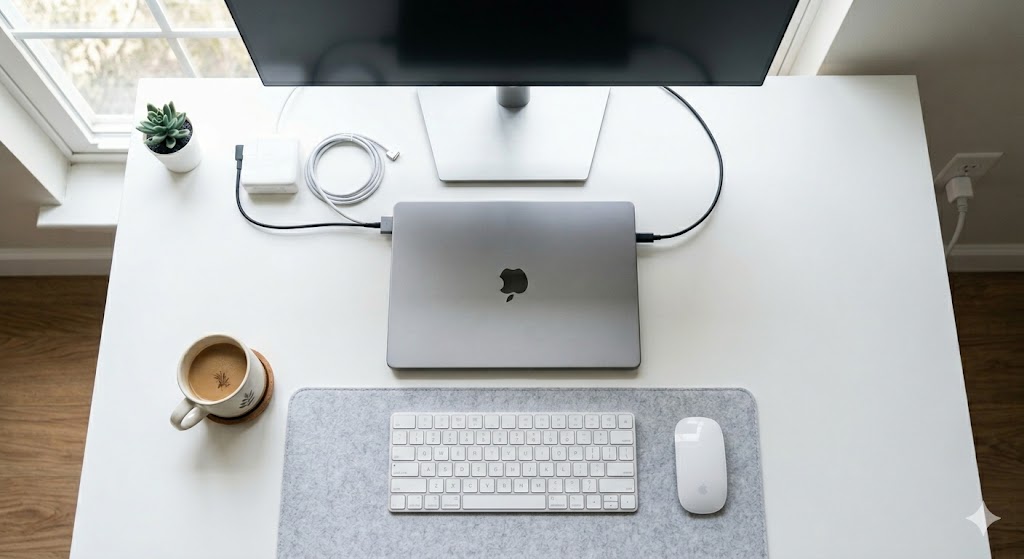
이 세 가지가 연결된 상태에서 맥북 덮개를 닫으면? 화면이 잠시 꺼졌다가, 연결된 외부 모니터로 맥북의 화면이 다시 나타납니다. 정말 간단하죠?
💡 맥북 꿀팁: 만약 유료 앱을 사용하더라도 배터리 상태에서 클램쉘 모드를 쓰고 싶거나, 더 세부적인 전원 관리를 원하신다면 ‘Amphetamine(암페타민)’ 같은 앱이 아주 유명하고 유용합니다.
3. 잠깐! 클램쉘 모드 사용 시 필수 주의사항: 발열 관리
“노트북 덮어도 안 꺼지게” 설정해서 공간은 넓어졌지만, 딱 한 가지 주의해야 할 점이 있습니다. 바로 노트북의 발열입니다.
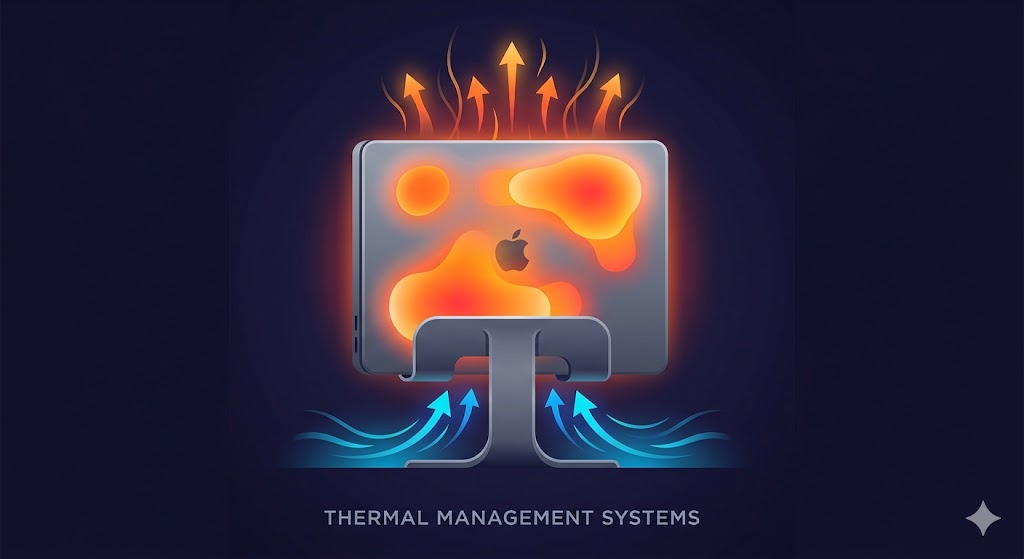
대부분의 노트북, 특히 고사양 노트북이나 맥북은 열을 방출할 때 키보드 위쪽 공간을 활용합니다. 그런데 덮개를 닫아버리면 이 열기가 나갈 곳이 없어져 내부에 쌓이게 됩니다.
- 영상 편집, 고사양 게임처럼 CPU와 GPU를 많이 쓰는 작업을 할 때는 가급적 클램쉘 모드를 피하고 노트북을 열어두는 것이 성능 유지(쓰로틀링 방지)와 수명에 좋습니다.
- 클램쉘 모드를 자주 사용하신다면, 노트북을 바닥에 두지 말고 ‘노트북 수직 스탠드’를 사용하여 노트북 주변의 공기 순환을 도와주는 것이 발열 관리에 큰 도움이 됩니다.
나만의 쾌적한 데스크탑 환경 완성!
오늘 알려드린 ‘노트북 덮어도 안 꺼지게 설정하는 법’을 통해 좁았던 책상을 넓게 쓰고, 데스크탑 못지않은 쾌적한 작업 환경을 만들어보셨나요?
윈도우는 전원 옵션에서 ‘아무것도 하지 않음’, 맥북은 세 가지 케이블만 연결하면 끝나는 이 마법 같은 설정! 지금 바로 적용해서 생산성을 200% 높여보세요!


답글 남기기