📑 목차
컴퓨터가 느려지거나 알 수 없는 오류가 발생했을 때, 많은 사용자가 ‘시스템 종료’를 눌러 PC를 껐다가 다시 켭니다. 하지만 윈도우 10과 윈도우 11 환경에서 이 방법은 문제 해결에 큰 도움이 되지 않을 확률이 높습니다.
이 글에서는 우리가 매일 사용하는 윈도우의 ‘시스템 종료(Shut down)’와 ‘다시 시작(Restart)’이 기술적으로 어떻게 다른지, 그리고 PC 최적화를 위해 상황에 따라 어떤 옵션을 선택해야 하는지 상세히 알아봅니다.
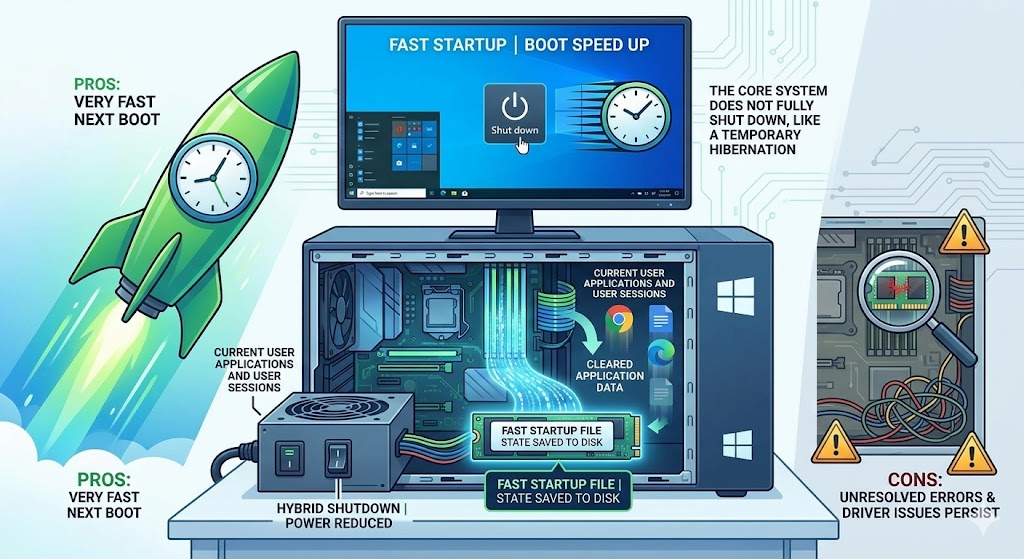
2. 다시 시작: 진정한 의미의 ‘완전 초기화’
반면 ‘다시 시작’은 이름과 달리 현재 윈도우 시스템에서 컴퓨터를 가장 ‘완벽하게 끄고 켜는’ 방법입니다.
- 동작 원리: 시스템 종료 시 작동하는 ‘빠른 시작’ 기능을 우회합니다. 사용자 세션은 물론 윈도우 커널, 드라이버, 백그라운드 서비스 등 모든 시스템 프로세스를 메모리(RAM)에서 완전히 삭제하고 전원을 차단합니다.
- 장점: 하드웨어와 소프트웨어가 완전히 초기화된 상태에서 새롭게 부팅되므로, 시스템 충돌이나 메모리 찌꺼기로 인한 성능 저하 문제를 근본적으로 해결할 수 있습니다.
- 단점: 커널 정보를 저장하지 않고 모든 하드웨어 장치를 처음부터 다시 인식하고 로드해야 하므로, 부팅에 소요되는 시간이 상대적으로 깁니다.
3. 핵심 요약: 시스템 종료 vs 다시 시작 비교
| 비교 항목 | 시스템 종료 (Shut down) | 다시 시작 (Restart) |
|---|---|---|
| 운영체제(커널) 상태 | 하드 드라이브에 저장됨 (최대 절전) | 메모리에서 완전히 삭제됨 |
| 시스템 초기화 여부 | 부분 초기화 | 완전 초기화 (콜드 부팅) |
| 체감 부팅 속도 | 매우 빠름 | 다소 느림 |
| 오류 해결 효과 | 미미함 (오류가 지속될 수 있음) | 매우 뛰어남 |
| 권장 사용 환경 | 일과를 마치고 PC 전원을 차단할 때 | 시스템 오류 발생, 업데이트, 프로그램 설치 시 |
4. 내 PC의 실제 연속 가동 시간 확인하기
시스템 종료만 반복하며 컴퓨터를 사용했다면, PC의 실제 가동 시간은 생각보다 훨씬 길 수 있습니다. 내 PC가 얼마나 오랫동안 초기화 없이 작동했는지 확인하려면 다음 방법을 사용해 보세요.
- 키보드에서
Ctrl + Shift + Esc키를 눌러 작동 관리자를 실행합니다. - 왼쪽 메뉴에서 성능 탭을 클릭합니다.
- CPU 항목을 선택한 후, 하단의 ‘작동 시간(Up time)’을 확인합니다.
만약 이 작동 시간이 며칠 혹은 몇 주로 표시되어 있다면, 지금 당장 ‘다시 시작’을 눌러 시스템의 피로를 풀어주는 것을 권장합니다.
💡 결론: PC 문제 해결의 첫걸음은 ‘다시 시작’
결론적으로 단순한 전력 차단이 목적이라면 ‘시스템 종료’를, 시스템의 쾌적한 유지보수와 오류 해결이 목적이라면 반드시 ‘다시 시작’을 선택해야 합니다. “컴퓨터가 이상하면 껐다 켜라”는 IT 업계의 오랜 격언은, 최신 윈도우 환경에서는 “이상하면 ‘다시 시작’을 눌러라”로 수정되어야 할 것입니다.

답글 남기기