마이크로소프트 엣지(Microsoft Edge)를 사용하다 보면
로그아웃을 해도 내 이메일 주소나 프로필이 그대로 남아있어
당황스러운 경우가 많습니다.
특히 공용 PC나 회사 컴퓨터라면 보안상 큰 문제가 될 수 있죠.
오늘은
엣지 계정 삭제 및 프로필 정보를 완전히 제거하는 방법을
단계별로 정리해 드립니다.
윈도우 로그인 계정을 로컬계정오르 변경
1. 윈도우 설정 진입하기
가장 먼저 계정 정보를 수정하기 위해 설정 창을 열어야 합니다.
- 키보드에서 **[Windows 로고 키 + I]**를 눌러 설정 창을 켭니다.
- 왼쪽 메뉴에서 [계정] 탭을 클릭합니다.
2. 사용자 정보 메뉴 선택 (핵심 단계)
계정 관리 화면에서 로컬 전환 메뉴를 찾아야 합니다.
- 오른쪽 화면에서 **[사용자 정보]**를 클릭합니다.
- 계정 설정 항목 아래에 있는 [대신 로컬 계정으로 로그인] 문구를 클릭합니다.
- 참고: 만약 이 문구가 보이지 않는다면, 이미 로컬 계정이거나 회사/학교 계정에 연결된 상태일 수 있습니다.
3. 로컬 계정 정보 입력 및 완료
이제 MS 계정과의 연결을 끊는 마지막 절차입니다.
- 본인 확인을 위해 기존 MS 계정의 비밀번호나 PIN 번호를 입력합니다.
- 새로 사용할 로컬 계정 사용자 이름과 비밀번호를 설정합니다. (비밀번호 없이 사용하려면 빈칸으로 두세요.)
- [로그아웃 및 마침] 버튼을 누르면 재부팅 없이 즉시 로컬 계정으로 전환됩니다.
엣지 브라우저 내 프로필 삭제 (기본)
1. 엣지 우측 상단의 **[프로필 아이콘]**을 클릭합니다.
2. [기타 프로필 관리](톱니바퀴 모양)를 선택합니다.
3. 삭제하려는 계정 옆의 [점 3개(…)] 버튼을 누르고 **[제거]**를 클릭합니다.
주의: 이 과정을 거치면 해당 프로필에 저장된 즐겨찾기와 비밀번호가 로컬에서 삭제됩니다.
자격 증명 관리자에서 정보 제거
제어판에서 [자격 증명 관리자]를 검색해 실행합니다.
[Windows 자격 증명] 탭을 클릭합니다.
목록 중 MicrosoftAccount:user=... 또는 Edge 관련 항목을 찾아 **[제거]**합니다.
위의 방법들을 다 해봤는데도 해결이 안 되는 경우
계정 인증 정보가 꼬여서 발생하는 문제이므로, 아래 경로로 이동해 관련 캐시 폴더를 직접 삭제해 주면 해결됩니다.
키보드의 Win + R 키를 누르고 아래 경로를 복사해서 붙여넣으세요.
%localappdata%\Microsoft
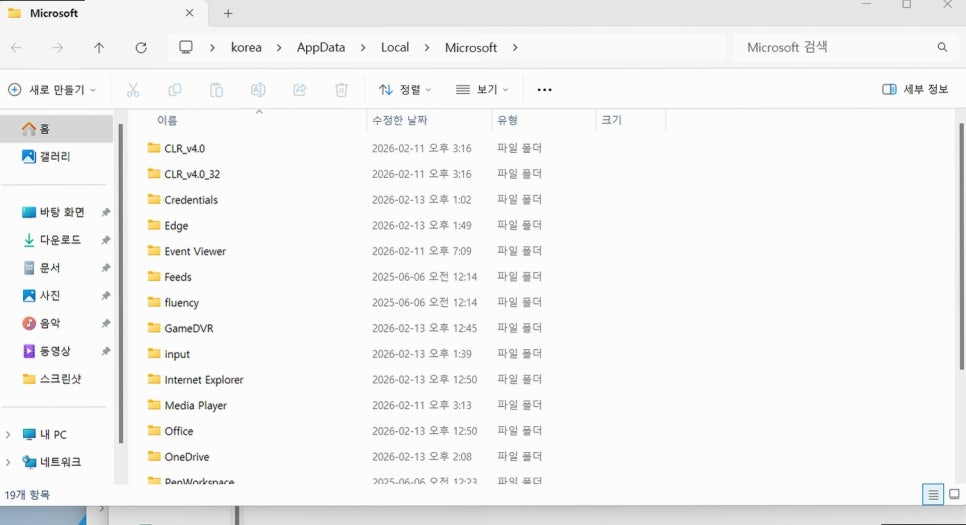
IdentityCache, OneAuth, TokenBroker
위 세개의 폴더를 삭제해 주시면
확실히 엣지에서 내 계정을 안보실수 있게 되실거에요.
그리고 아래와 같은 상황이 발생 할수 있으니 인지 하시고 진행해 주세요
이 폴더들은 주로 Microsoft 365(Office), OneDrive, Windows 설정 계정의 로그인 정보를 담고 있어서 강제 로그아웃시 모든 Microsoft 관련 앱에서 로그인이 풀립니다.엑셀, 워드, 원드라이브 등을 다시 로그인해야 합니다.


답글 남기기