📑 목차
안녕하세요! 화성·병점 지역의 든든한 컴퓨터 주치의, 홍반장입니다. 😊
“홍반장님, 이번에 새로 나온 게임 제 컴퓨터에서 돌아갈까요?”
“당근마켓에 컴퓨터를 팔려는데 사양을 어떻게 적어야 할지 모르겠어요.”
제가 매장이나 출장 수리 현장에서 하루에도 몇 번씩 듣는 단골 질문들입니다. 막상 내 컴퓨터 스펙을 확인하려고 하면 덜컥 겁부터 내시는 분들이 많죠. 이상한 최적화 프로그램을 깔아야 하나 고민하시기도 하고요.
하지만 걱정 마세요! 오늘은 컴퓨터 전문가 홍반장이 아무런 프로그램 설치 없이, 윈도우 기본 기능만으로 내 컴퓨터 사양을 10초 만에 완벽하게 꿰뚫어 보는 3단계 실전 비법을 전수해 드립니다.

1단계: “한눈에 쓱!” 가장 빠르고 직관적인 확인법 (작업 관리자)
뭔가를 다운로드하거나 복잡한 창을 켤 필요 없이, 가장 직관적으로 내 컴퓨터의 ‘현재 체력’을 볼 수 있는 곳입니다.

- 홍반장의 실행 비법: 키보드에서 [Ctrl + Shift + Esc] 키를 동시에 쫙 눌러보세요. 마술처럼 ‘작업 관리자’ 창이 뜹니다.
- 보는 방법: 왼쪽 탭에서 [성능]을 클릭해 보세요.
- CPU: 내 컴퓨터의 두뇌 이름과 속도(GHz)가 뜹니다.
- 메모리(RAM): 내 컴퓨터의 책상 크기입니다. 8GB인지 16GB인지 바로 나오죠.
- GPU: 가장 중요한 그래픽카드 모델명입니다. 게임 사양을 볼 때 여기서 확인하세요!
이 화면 하나면 웬만한 업그레이드 상담이나 게임 권장 사양 체크는 다 끝납니다.
2단계: “중고 거래할 때 필수!” 깔끔한 요약본 뽑기 (시스템 정보)
만약 내 컴퓨터를 중고로 판매하려고 사진을 찍어야 한다면? 1단계 화면보다 훨씬 정돈되고 깔끔하게 정보를 보여주는 곳이 있습니다.

- 홍반장의 실행 비법: 키보드에서 [Windows 로고 키 + I(아이)]를 누릅니다. 윈도우 설정 창이 열리죠? 여기서 [시스템] -> 맨 아래 [정보]를 클릭하세요.
- 보는 방법:
- ‘장치 사양’ 항목을 보면 CPU 이름과 설치된 RAM 용량이 아주 깔끔하게 텍스트로 정리되어 있습니다.
- 그 아래 ‘Windows 사양’에는 현재 내가 쓰는 윈도우 버전(10인지 11인지, Home인지 Pro인지)까지 정확히 나옵니다. 이 화면만 캡처해서 올려도 중고 거래 매너 점수 100점입니다! 👍
3단계: “나는 컴잘알이다!” 전문가처럼 딥다이브 (DirectX 진단 도구)
“홍반장님, 저는 메인보드 이름이랑 그래픽카드 세부 정보까지 다 알고 싶어요!” 하시는 분들을 위한 전문가용 숨겨진 무기입니다.
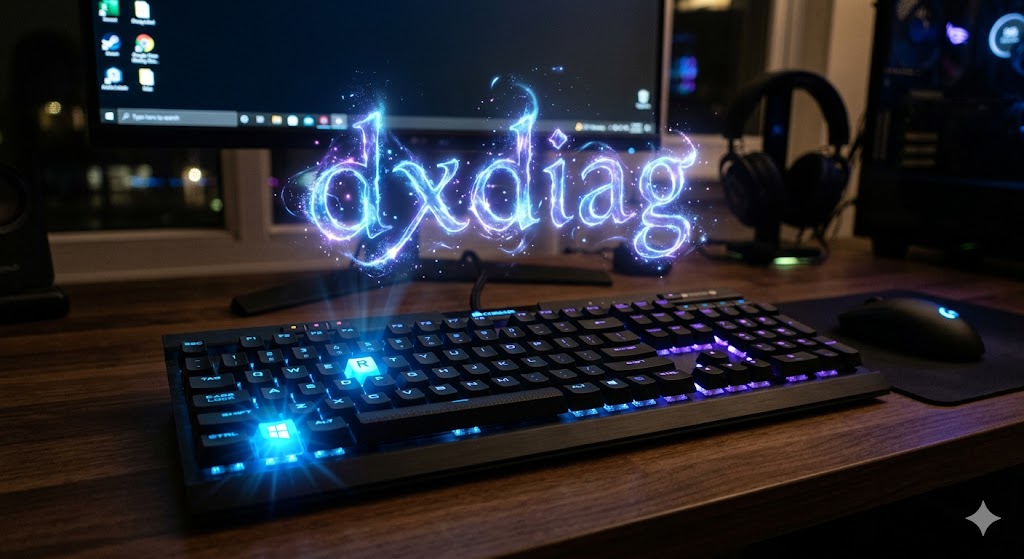
- 홍반장의 실행 비법: 키보드에서 [Windows 로고 키 + R]을 눌러 ‘실행’ 창을 띄웁니다. 거기에 마법의 주문
dxdiag를 치고 엔터를 누르세요. - 보는 방법:
- [시스템] 탭: 메인보드 제조업체와 모델명, 심지어 바이오스(BIOS) 버전까지 나옵니다. 나중에 부품을 업그레이드할 때 이 메인보드 이름이 꼭 필요합니다.
- [디스플레이] 탭: 그래픽카드의 정확한 칩셋 이름과 비디오 메모리(VRAM) 용량을 확인할 수 있습니다. 고사양 그래픽 작업을 하시는 분들이 반드시 체크해야 할 곳이죠.
🏁 홍반장의 마무리 조언

어떠신가요? 굳이 광고 팝업 띄우는 이상한 프로그램 깔지 않아도, 윈도우 안에는 이미 훌륭한 진단 도구들이 다 들어있습니다.
내 컴퓨터의 사양을 아는 것은, 내 차의 배기량과 연비를 아는 것과 같습니다. 무턱대고 게임을 깔거나 부품을 사기 전에, 오늘 홍반장이 알려드린 방법으로 내 PC의 체급을 먼저 확인해 보세요!
컴퓨터에 대해 궁금한 점이 생겼을 때나, 내 사양에 맞는 업그레이드가 필요하실 땐 언제든 화성/병점 컴퓨터 구조대 홍반장을 찾아주세요! 여러분의 든든한 IT 파트너가 되어드리겠습니다. 😊
#내컴퓨터사양확인 #컴퓨터사양보기 #PC스펙확인 #작업관리자 #dxdiag #컴퓨터사양보는법 #프로그램없이사양확인 #컴퓨터꿀팁 #윈도우팁 #중고컴퓨터사양 #화성컴퓨터수리 #병점컴퓨터수리 #홍반장컴퓨터

답글 남기기